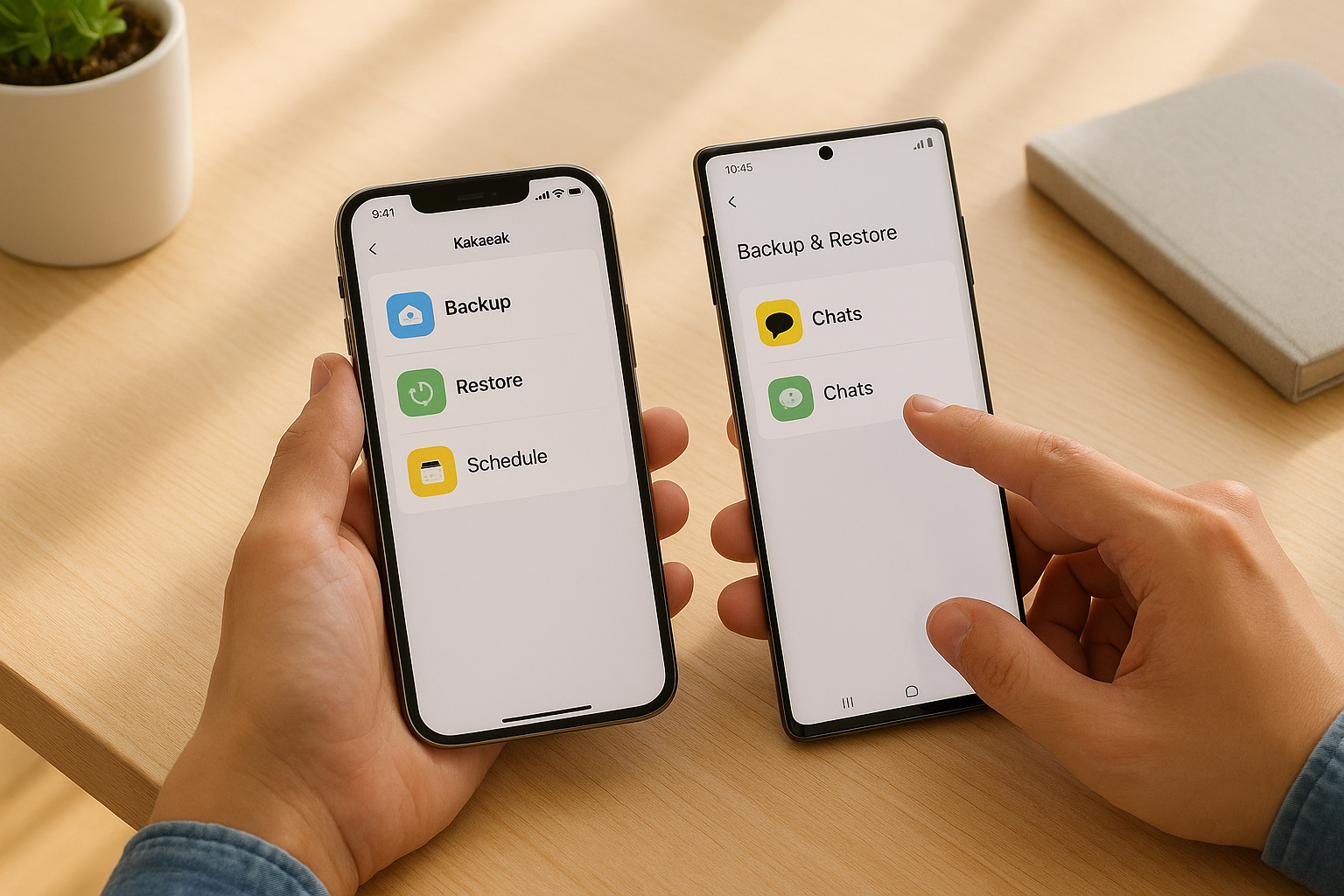
💬 카카오톡 백업 복원 안 될 때 — 아이폰·안드로이드 공통 해결법
폰을 바꿨는데 “대화 불러오기 실패”가 뜬다면 대부분은 백업 버전·네트워크·로그인 계정 문제입니다. 아래 절차대로 하면 90% 이상 복원됩니다.
① 백업 파일 유효기간 확인 📅
카카오톡 백업 데이터는 생성 후 14일 동안만 유효합니다. 새 기기에서 ‘복원’ 시 “백업 데이터가 없습니다”가 뜬다면 이미 만료된 상태일 가능성이 높습니다. 이전 폰에서 설정 > 채팅 > 대화 백업 메뉴에 들어가면 ‘백업 생성일’과 ‘만료일’을 확인할 수 있어요. 만료됐다면 이전 폰에서 다시 한 번 ‘지금 백업하기’를 눌러 새로운 파일을 만들어야 합니다.
② OS·카카오톡 버전 맞추기 ⚙️
아이폰↔안드로이드 간에는 백업 파일 호환이 되지 않습니다. 즉, iOS에서 만든 백업은 iOS에서만, Android는 Android에서만 복원 가능합니다. 또한 양쪽 모두 카카오톡 최신 버전으로 업데이트되어야 합니다. 버전 차이로 인해 구조가 달라졌을 경우, “대화 복원이 불가합니다”라는 메시지가 표시됩니다. 복원 전 반드시 앱스토어·플레이스토어에서 최신으로 업데이트하세요.
③ 로그인 계정·전화번호 동일 확인 🔑
카카오톡은 ‘계정’ 기반으로 백업을 연결합니다. 따라서 복원 시 동일한 카카오계정 이메일로 로그인해야 하며, 전화번호도 같아야 백업 기록이 인식됩니다. - 로그인 시 “다른 계정으로 백업되었습니다”가 뜨면 이메일을 다시 확인하세요. - 전화번호가 바뀌었다면 ‘번호 변경 인증’ 후 다시 시도해야 합니다. 또한, 해외 번호로 인증하면 일부 국가에서는 복원이 제한될 수 있습니다.
④ Wi-Fi 안정화 & 복원 시 주의사항 📶
복원 중 네트워크가 끊기면 복원 데이터가 손상될 수 있습니다. LTE/5G보다는 Wi-Fi를 권장하며, Wi-Fi 절전모드가 켜져 있으면 해제하세요. 복원 시 백그라운드 이동이나 화면 꺼짐도 피해야 합니다. 대화 수가 많은 경우 수분~수십분 소요되며, 앱 강제종료를 하면 다시 처음부터 진행됩니다. 가능하면 충전기를 연결한 채로 두세요.
⑤ 복원 단계별 점검 루틴 🔁
① 카톡 앱 실행 → 로그인 → ‘대화 복원’ 선택
② “백업 데이터 확인 중” 단계에서 멈춘다면 네트워크 점검
③ “복원 실패” 메시지 후 자동 종료 시 → 앱 재설치 후 재시도
④ “백업 데이터 없음” 시 → 계정·번호·기기OS 확인
⑤ 복원이 완료되면 ‘채팅방 로딩’ 단계에서 사진·영상은 iCloud/구글드라이브 연동 여부에 따라 시간이 걸릴 수 있습니다.
이때 자동 미디어 다운로드를 잠시 꺼두면 안정적으로 복원이 완료됩니다.
FAQ
Q. 대화는 복원됐는데 사진·영상이 안 보여요.
A. 미디어 파일은 서버 보관이 아닌 로컬 저장 기반입니다. 새 기기에 미디어가 복사되지 않았다면 복원되지 않습니다.
Q. 복원 도중 멈췄어요. 다시 해도 될까요?
A. 네. 같은 계정으로 로그인한 상태라면 다시 시도해도 백업 파일이 남아 있습니다. 단, 유효기간 내에 해야 합니다.
Q. 채팅은 살리고, 사진만 따로 백업할 수 있나요?
A. 카톡 앱 내에서는 불가능합니다. 단, 사진은 ‘카카오톡 > Media’ 폴더에서 개별 백업할 수 있습니다.
'💻 IT·디지털 활용법' 카테고리의 다른 글
| 💻 AI 시대 직장인을 위한 무료 자동화 도구 5가지 (11) | 2025.11.11 |
|---|---|
| 🔋 노트북 배터리 오래 쓰는 설정 10가지 (9) | 2025.10.31 |
| 🔋 아이폰16 배터리 광탈? iOS 18.1 후 꼭 해둘 최적화 설정 (11) | 2025.10.23 |
| 📱 아이폰 숨은 기능 12가지 (10) | 2025.10.22 |
| 📸 아이폰 vs 갤럭시 사진 화질 비교 (17) | 2025.10.20 |