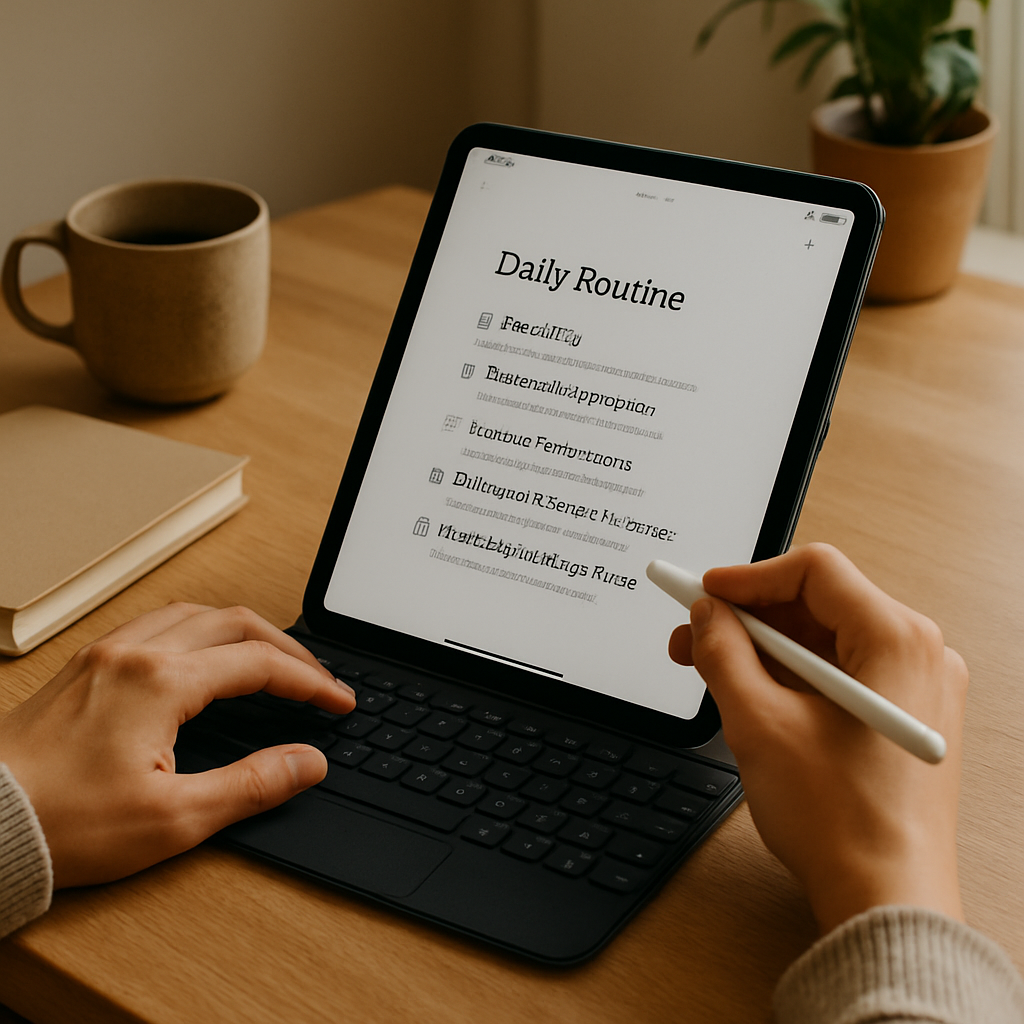
📱🔥 아이패드 생활 루틴화 — ‘진짜 생산성 세팅법’ 정리
아이패드를 가지고 있지만 막상 제대로 활용하지 못하는 사람들이 의외로 많아요. 필기·PDF·영상·노션·업무 정리 등 활용처는 무궁무진한데, 설정이나 루틴이 잡혀 있지 않으면 결국 ‘넷플릭스 머신’, ‘영상 보는 기기’ 정도로 머무르는 경우가 많더라고요. 저도 초반에는 아이패드를 어떻게 써야 할지 몰라서 헤맸지만, 루틴을 한 번 잡아두고 필요한 기능만 딱 세팅하니까 생산성과 생활 루틴이 확실히 달라졌어요. 이번 글에서는 “아이패드로 루틴을 굴리는 사람들”이 공통적으로 사용하는 핵심 기능들과 실제로 생활 속에서 어떻게 적용하면 좋은지, 그리고 초보자가 바로 따라 하기 쉬운 세팅법까지 하나씩 정리해보려고 해요. 복잡한 기능보다 실사용 비중이 높은 부분만 골라 설명해드릴게요.
✔ 1. 하루 루틴을 잡아주는 ‘집중 모드’ 세팅
아이패드를 루틴 기기로 만들려면 가장 먼저 해야 할 게 집중 모드 설정이에요. 업무·공부·운동·휴식 등 각각의 상황에 맞는 프로필을 만들어두면 아이패드를 켤 때마다 그 시간대에 필요한 앱만 뜨고, 불필요한 알림이 막혀 집중력이 높아져요. 예를 들어 저는 ‘업무 모드’에서는 노션, 캘린더, 문서 앱만 알림이 허용되고, ‘저녁 휴식 모드’에서는 미디어 앱만 켜지도록 설정해두었어요. 이렇게 상황별로 화면과 알림이 깔끔하게 정리되면, 아이패드를 볼 때마다 자연스럽게 그 시간의 루틴에 맞는 행동을 하게 돼요. 특히 공부나 자격증 준비하는 분들은 집중 모드 하나만 잘 활용해도 하루의 흐름이 훨씬 부드럽고 계획대로 움직이기 쉬워지는 것을 체감할 수 있을 거예요.
✔ 2. PDF·문서 작업을 편하게 만드는 ‘파일 구조’ 만들기
아이패드를 생산성 도구로 쓰는 사람들의 거의 90%는 파일 정리 루틴을 따로 가지고 있어요. 아이패드는 PC처럼 폴더 구조가 복잡하지 않기 때문에 처음부터 카테고리를 명확하게 나누는 게 중요해요. 저는 ‘업무’, ‘개인’, ‘자료’, ‘이미지’, ‘프로젝트’처럼 5가지 폴더만 만들어 사용하고 있어요. 무조건 단순한 게 가장 오래가더라고요. 그리고 PDF를 자주 다루는 분들은 파일 앱에서 즐겨찾기나 태그 기능을 적극 활용하면 원하는 파일을 빠르게 찾을 수 있어요. 예를 들어 자료를 그룹핑해 색깔 태그를 걸어두면, 노션이나 굿노트로 가져올 때 훨씬 수월해요. 아이패드는 작은 시간에 효율을 높이는 장치라서, 파일만 깔끔하면 작업 속도가 체감될 정도로 빨라집니다.
✔ 3. 멀티태스킹을 ‘과하게’ 쓰지 않는 것이 핵심
아이패드에 멀티태스킹 기능이 많다고 해서 전부 쓰는 게 오히려 독이 될 때가 있어요. 스테이지 매니저, 화면 분할, 슬라이드 오버 같은 기능들은 상황에 따라 강력하지만, 너무 자주 사용하면 화면 구성이 복잡해지고 오히려 집중이 떨어질 수 있어요. 저는 스테이지 매니저는 업무용으로만, 화면 분할은 문서 작업할 때만, 슬라이드 오버는 메모를 잠깐 적을 때만 사용해요. 이렇게 용도를 명확하게 나누니 작업 흐름이 훨씬 정돈되더라고요. 중요한 건 “내가 자주 하는 작업 패턴”에 맞춰 멀티태스킹을 최소화하고, 가장 효율적일 때만 쓴다는 점이에요. 기능은 줄였는데 생산성은 더 올라가는 경험을 하실 거예요.
✔ 4. 노션·캘린더 연동으로 하루 루틴 자동화하기
아이패드를 잘 활용하는 사람들은 대부분 노션과 캘린더를 연결한 자동화 루틴을 가지고 있어요. 노션에서 할 일을 작성하면 캘린더로 자동 반영되도록 설정하거나, 캘린더 일정에 따라 사용할 노션 페이지가 바뀌도록 해두면 ‘앱을 켤 때마다 해야 하는 일’이 명확해져요. 예를 들어 오전에는 업무 관련 보드가 자동으로 뜨고, 저녁 시간에는 개인 루틴 페이지가 열리도록 설정하면 하루의 리듬이 자연스럽게 정리돼요. 이런 자동화는 어렵지 않은데, 한 번 만들어두면 생산성이 크게 올라가는 효과가 있어요. 특히 공부·업무·건강 루틴을 동시에 관리해야 하는 직장인들에게는 이 방식이 하루 구조를 깔끔하게 잡아주는 핵심 역할을 해줘요.
✔ 5. 진짜 루틴이 되는 ‘아이패드 사용 시간대’ 만들기
아이패드 활용을 오래 유지하려면 “언제 아이패드를 사용할 것인지”가 명확해야 해요. 저는 아침 20분, 퇴근 후 30분, 자기 전 10분처럼 시간대를 나눠 아이패드를 사용하고 있어요. 아침에는 캘린더 확인과 루틴 점검, 오후에는 업무나 콘텐츠 작업, 밤에는 독서나 메모처럼 가볍게 마무리하는 작업만 해요. 이렇게 시간대를 기준으로 사용 목적을 구분하면 기기 의존도가 줄고 루틴화가 훨씬 쉬워져요. 결국 아이패드는 기능이 많은 기기이기보다는 “내 하루를 정리하는 도구”가 되어야 해요. 시간을 고정해두면 꾸준함이 만들어지고, 꾸준함이 생산성을 만드는 구조가 자연스럽게 자리 잡아요.
'💻 IT·디지털 활용법' 카테고리의 다른 글
| 📱스마트폰 사진이 많아질수록 느려지는 이유 (4) | 2025.12.20 |
|---|---|
| 🔐쿠팡 개인정보 유출 논란 이후 꼭 해야 할 통관부호 재발급 & 개인정보 보호 방법 (5) | 2025.12.15 |
| 📸 아이폰으로 겨울 사진 잘 찍는 법 — 인물사진 ‘자동 조리개 조절’ 완벽 활용 가이드 (20) | 2025.11.21 |
| 💻 AI 시대 직장인을 위한 무료 자동화 도구 5가지 (11) | 2025.11.11 |
| 🔋 노트북 배터리 오래 쓰는 설정 10가지 (9) | 2025.10.31 |